

TikTok gehört zu den führenden Plattformen für Kurzvideos und hat die Art, wie wir Inhalte weltweit konsumieren, stark verändert. Als globales Netzwerk sehen wir täglich Videos aus verschiedensten Ländern – genau hier wird die TikTok Übersetzung besonders wichtig.
Was passiert, wenn dir Inhalte von Creatorn aus dem Nahen Osten gefallen, du aber kein Arabisch verstehst? Genau dafür gibt es Lösungen wie den TikTok Übersetzer. Mit Funktionen wie TikTok Untertitel übersetzen oder TikTok Deutsch übersetzen kannst du Sprachbarrieren ganz einfach überwinden und Inhalte besser verstehen.
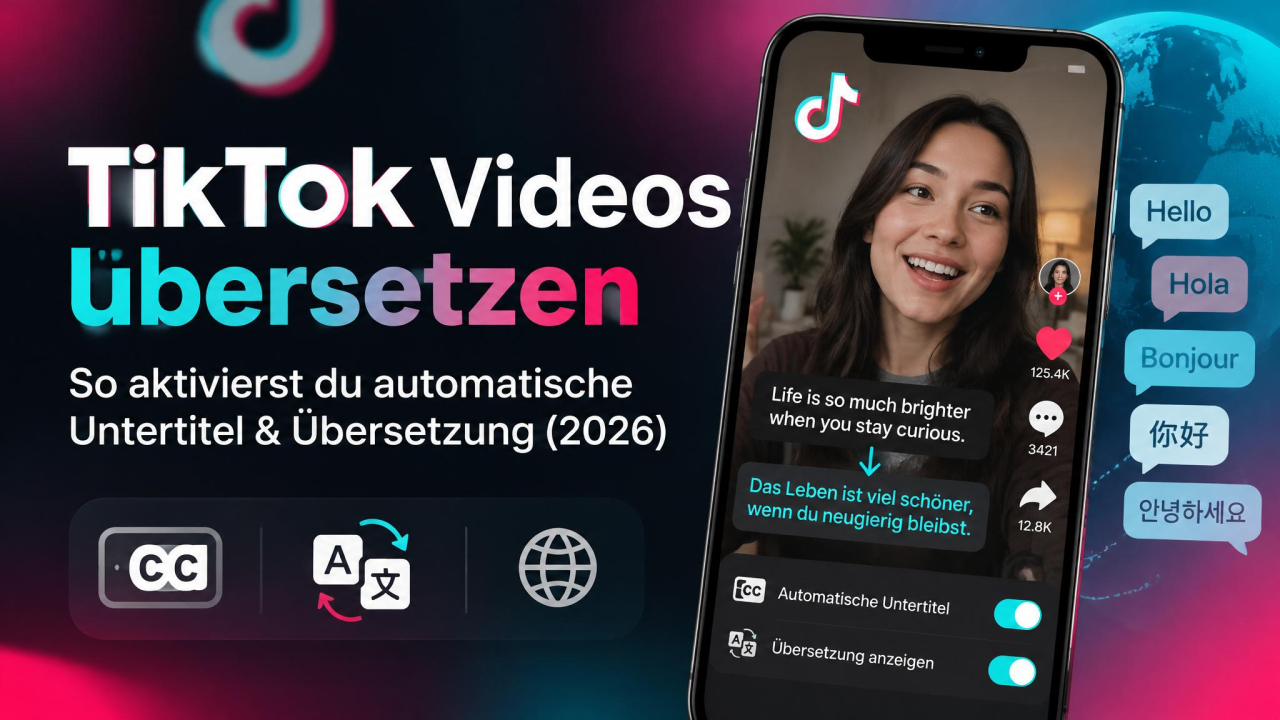
TikTok Videos übersetzen und Untertitel auf Deutsch anzeigen.
TikTok bietet integrierte Übersetzungsfunktionen, mit denen Sie Inhalte in Ihrer bevorzugten Sprache leichter verstehen können. Je nach verfügbarer Funktion können dazu beispielsweise Videobeschreibungen, Kommentare und Untertitel gehören. Wenn Sie nicht jedes Mal einzelne Inhalte manuell übersetzen möchten, können Sie die entsprechenden Spracheinstellungen in TikTok anpassen.
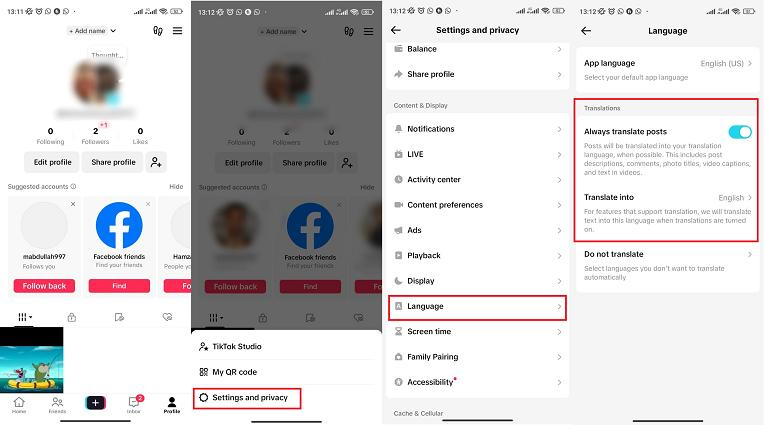
Automatische Übersetzung bei TikTok aktivieren.
Damit können unterstützte TikTok-Inhalte automatisch in die von Ihnen eingestellte Sprache übersetzt werden. Das ist besonders praktisch, wenn Sie TikTok-Untertitel übersetzen oder fremdsprachige Beiträge und Kommentare verstehen möchten. Welche Übersetzungsoptionen tatsächlich verfügbar sind, kann je nach App-Version, Region und Konto variieren.
Wenn die integrierte TikTok-Übersetzung nicht ausreicht oder du ein Video professionell mit deutschen Untertiteln bearbeiten möchtest, kannst du externe Video-Übersetzer nutzen. Sie können Untertitel automatisch erkennen, übersetzen und je nach Tool auch mehrsprachige Untertitel oder KI-Voiceover erstellen.
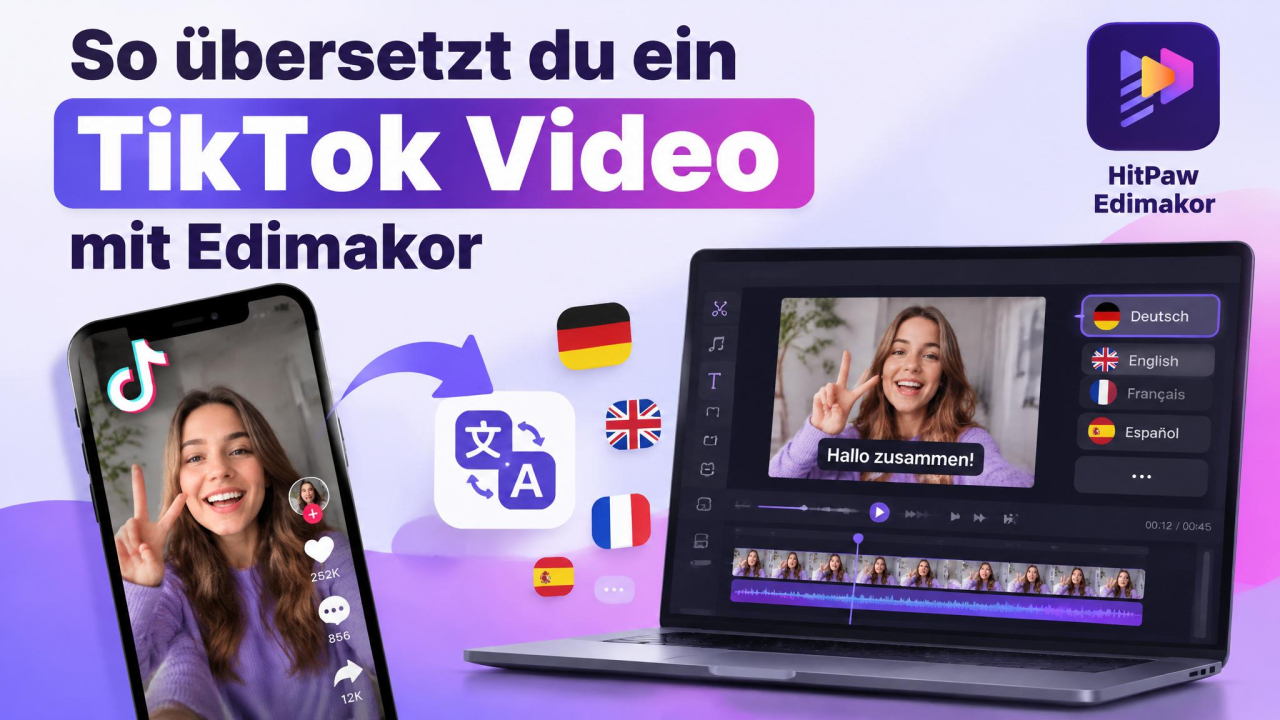
TikTok Videos mit Übersetzungstools wie Edimakor übersetzen.
Wenn du mehr Kontrolle über die TikTok Übersetzung möchtest, bietet HitPaw Edimakor umfangreiche Funktionen für Untertitel und mehrsprachige Videos. Das Tool eignet sich besonders, wenn du ein TikTok Video nicht nur übersetzen, sondern anschließend auch bearbeiten und exportieren möchtest.
Wichtige Funktionen
Schritt 1: Öffne Edimakor und wähle „Untertitel übersetzen“.
Schritt 2: Importiere dein TikTok Video und ziehe es in die Timeline.
Schritt 3: Öffne „Untertitel“ → „Untertitel übersetzen“ und wähle die gewünschte Zielsprache, zum Beispiel Deutsch.
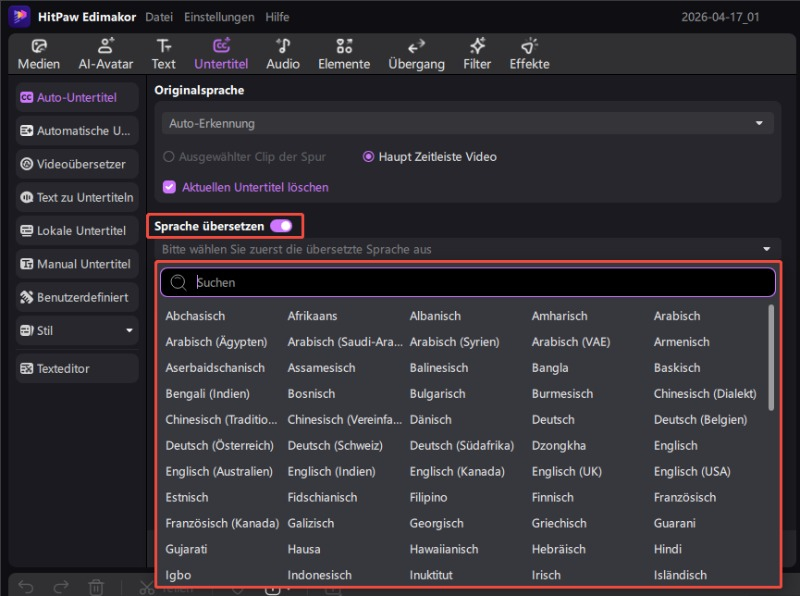
Wähle die gewünschte Zielsprache, zum Beispiel Deutsch.
Schritt 4: Edimakor erkennt und übersetzt die Untertitel automatisch. Original und Übersetzung können als separate Spuren angezeigt werden.
Schritt 5: Prüfe die Übersetzung und korrigiere einzelne Wörter oder Formulierungen bei Bedarf.
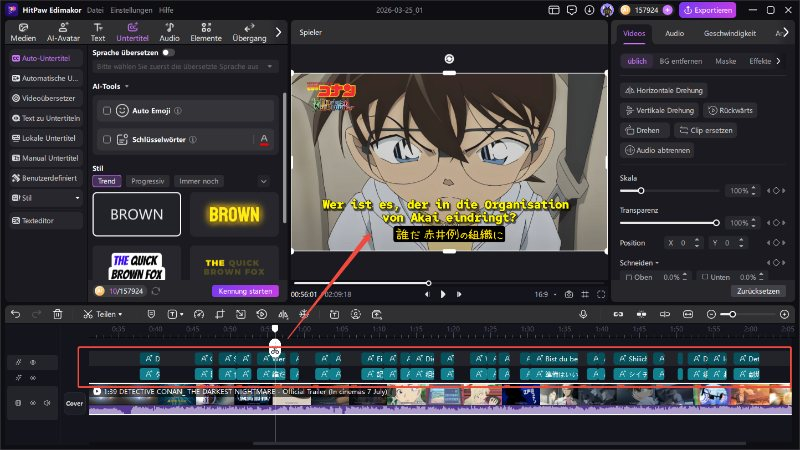
Prüfe die Übersetzung und korrigiere ggf. einzelne Wörter.
Schritt 6: Passe Schriftart, Farbe, Position und Animation der Untertitel an. Du kannst auch zweisprachige Untertitel verwenden.
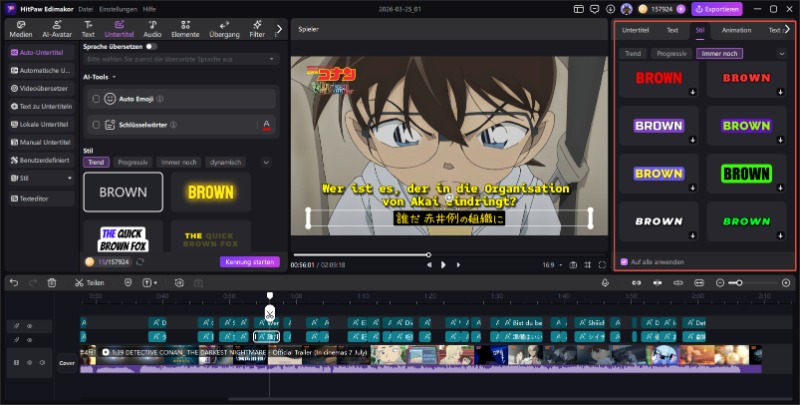
Passe Schriftart, Farbe, Position und Animation der Untertitel an.
Schritt 7: Wenn du nicht nur Untertitel, sondern auch die Sprache des Videos ändern möchtest, kannst du die Text-to-Speech-Funktion für ein KI-Voiceover verwenden.
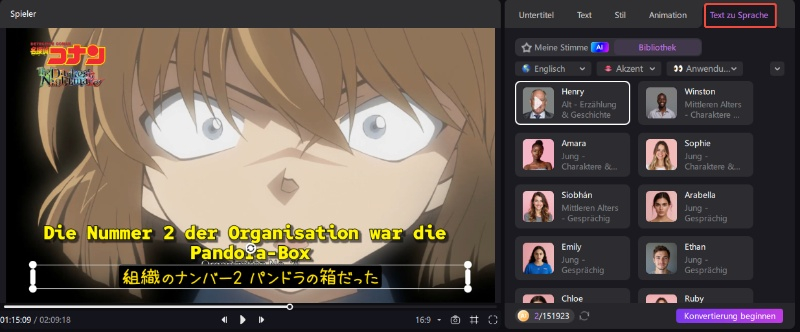
Du kannst auch eine Text-to-Speech-Funktion verwenden.
Schritt 8: Exportiere die übersetzten Untertitel separat, beispielsweise als SRT-Datei.
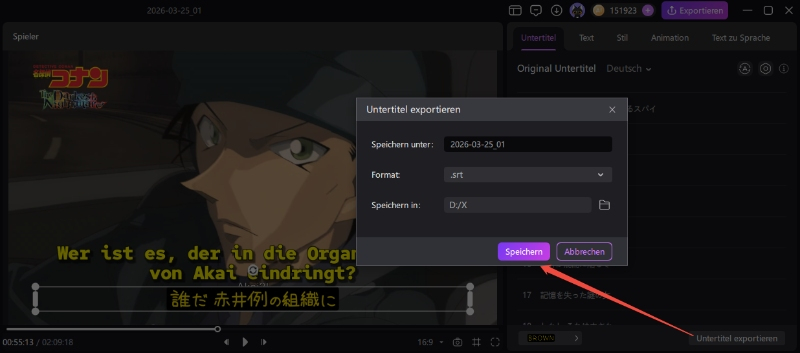
Exportiere die übersetzten Untertitel separat.
Schritt 9: Exportiere anschließend das fertige TikTok Video mit den deutschen Untertiteln und verwende es direkt für TikTok oder andere Plattformen.
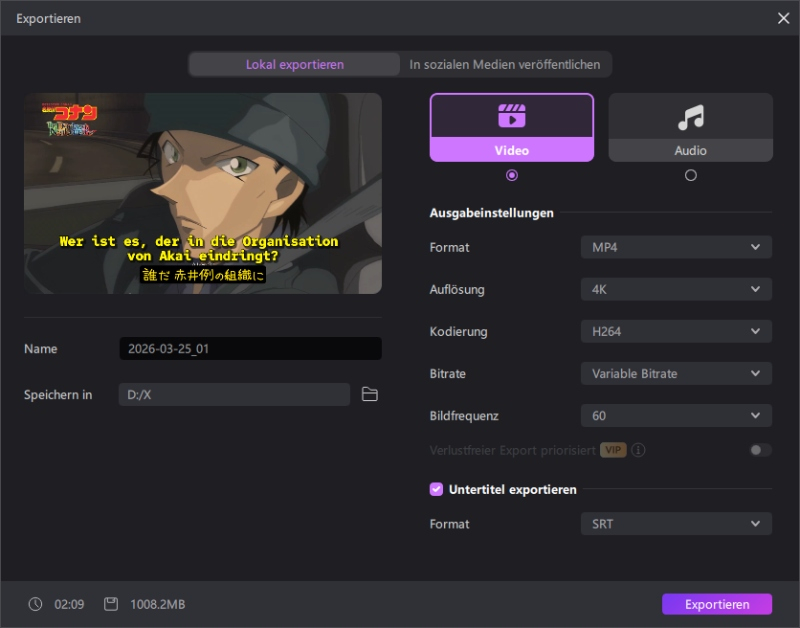
Exportiere anschließend das fertige TikTok Video.
Tipp: Bei automatisch übersetzten Untertiteln solltest du Eigennamen, Fachbegriffe und umgangssprachliche Formulierungen vor dem Export noch einmal überprüfen.
VEED eignet sich für Nutzer, die TikTok Videos direkt im Browser übersetzen.
VEED eignet sich für Nutzer, die TikTok Videos direkt im Browser übersetzen und bearbeiten möchten. Du musst dafür keine klassische Videoschnittsoftware installieren.
Mit dem Online-Tool kannst du unter anderem:
Das ist besonders praktisch, wenn du schnell ein einzelnes TikTok Video übersetzen möchtest und keine umfangreiche Videobearbeitung benötigst.
Rask AI konzentriert sich stärker auf die KI-gestützte Übersetzung.
Rask AI konzentriert sich stärker auf die KI-gestützte Übersetzung und Synchronisation von Videos. Neben übersetzten Untertiteln können je nach unterstützter Funktion auch KI-Voiceover und Dubbing eingesetzt werden.
Das kann interessant sein, wenn du TikTok Inhalte für mehrere Sprachversionen vorbereiten möchtest.
Typische Einsatzmöglichkeiten sind:
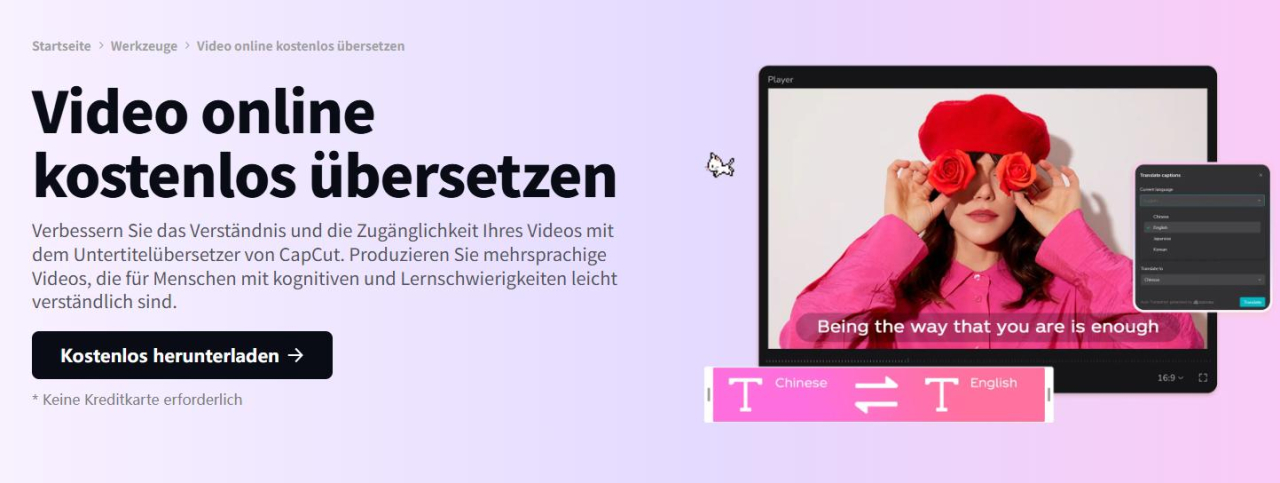
CapCut eignet sich für das Übersetzen und Bearbeiten von Videos.
CapCut ist besonders praktisch, wenn du TikTok Videos nicht nur übersetzen, sondern gleichzeitig bearbeiten möchtest. Der integrierte Video-Übersetzer kann gesprochene Inhalte erkennen, automatische Untertitel erstellen und diese in eine andere Sprache übersetzen. Auch zweisprachige Untertitel lassen sich je nach Version und Plattform erstellen.
Zu den wichtigsten Funktionen gehören:
Schritt 1: Öffne CapCut und importiere das TikTok Video.
Schritt 2: Wähle „Untertitel“ bzw. „Auto Captions“ und lasse die gesprochenen Inhalte automatisch erkennen.
Schritt 3: Wähle die Übersetzungsfunktion und anschließend die gewünschte Zielsprache, zum Beispiel Deutsch. CapCut kann daraus übersetzte beziehungsweise zweisprachige Untertitel erstellen.
Schritt 4: Überprüfe die automatisch übersetzten Untertitel und korrigiere bei Bedarf einzelne Begriffe oder Formulierungen.
Schritt 5: Passe das Design der Untertitel an und exportiere anschließend das fertige Video.
Wenn du nicht nur die Untertitel, sondern auch die gesprochene Sprache übersetzen möchtest, bietet CapCut je nach Region zusätzlich KI-gestützte Videoübersetzung und Synchronisation an.
TikTok bietet je nach Version, Region und Konto verschiedene Übersetzungsfunktionen. Öffnen Sie Profil → Menü → Einstellungen und Datenschutz → Sprache und prüfen Sie die verfügbaren Übersetzungsoptionen. Wenn „Beiträge immer übersetzen“ angezeigt wird, können Sie die Funktion aktivieren und eine bevorzugte Übersetzungssprache auswählen.
Wenn für das jeweilige Video eine Übersetzungsfunktion verfügbar ist, können Untertitel je nach TikTok-Version automatisch übersetzt oder über die verfügbaren Übersetzungsoptionen angezeigt werden. Beachten Sie jedoch, dass die Funktion nicht bei jedem Video, Gerät oder Konto verfügbar sein muss. Mehrere Nutzer berichten außerdem, dass die Option nach App- oder Geräteupdates zeitweise verschwunden ist.
Ja, TikTok kann Übersetzungsfunktionen für Kommentare bereitstellen. Die genaue Darstellung kann sich jedoch unterscheiden. In aktuellen Nutzerberichten wird beschrieben, dass die Übersetzungsoption bei manchen Konten oder Geräten zeitweise nicht mehr angezeigt wird. Wenn die Funktion fehlt, können Sie zunächst prüfen, ob TikTok auf dem neuesten Stand ist und ob die Spracheinstellungen weiterhin verfügbar sind.
Wenn die Übersetzungsfunktion bei Ihnen nicht angezeigt wird, muss das nicht unbedingt an einer falschen Einstellung liegen. TikTok weist auf unterschiedliche Spracheinstellungen hin, während Nutzerberichte zeigen, dass Übersetzungsoptionen je nach Region, Gerät, Betriebssystem oder Konto unterschiedlich verfügbar sein können. Prüfen Sie daher zunächst Einstellungen und Datenschutz → Sprache und aktualisieren Sie die TikTok-App.
Nicht alle TikTok-Inhalte werden zwangsläufig auf die gleiche Weise übersetzt. Ob Untertitel, Beschreibungen oder Kommentare übersetzt werden können, hängt unter anderem von den verfügbaren Funktionen für Ihr Konto und Ihre App-Version ab. Auch die Art der im Video vorhandenen Untertitel kann eine Rolle spielen. Deshalb kann die Übersetzung bei einem Video verfügbar sein, während sie bei einem anderen fehlt.
Wenn TikTok für ein Video keine passende Übersetzungsoption anbietet, können Sie das Video zunächst speichern oder die verfügbaren Untertitel bzw. Texte separat erfassen und anschließend mit einem Übersetzungstool bearbeiten. Für eigene Videos bietet sich außerdem ein Videoeditor mit KI-gestützter Untertitel- und Übersetzungsfunktion an. So können Sie Untertitel übersetzen, anpassen und direkt für ein mehrsprachiges TikTok-Video aufbereiten.
Mit den integrierten Übersetzungsfunktionen von TikTok können Sie fremdsprachige Inhalte leichter verstehen. Je nach Konto, Region, Gerät und App-Version stehen dabei unterschiedliche Optionen für Beiträge, Untertitel oder Kommentare zur Verfügung.
Wenn die TikTok-Übersetzung bei Ihnen nicht angezeigt wird, lohnt sich ein Blick in die Spracheinstellungen und ein Update der App. Da Nutzer aktuell von unterschiedlichen verfügbaren Übersetzungsfunktionen berichten, kann die Darstellung von Gerät zu Gerät abweichen.
Für eigene Videos können Sie Untertitel auch unabhängig von der integrierten TikTok-Funktion übersetzen und anschließend direkt in Ihr Video einfügen. So lassen sich TikTok-Videos für unterschiedliche Sprachen vorbereiten und einem größeren internationalen Publikum zugänglich machen.
Die Art und Weise, wie Menschen heutzutage ihre freie Zeit verbringen, hat sich in den vergangenen Jahren erheblich gewandelt, weil...
Philips Evnia erweitert sein Gaming-Monitor-Portfolio um den 34M2C8600P. Der 34 Zoll große Curved-Ultrawide-Monitor kombiniert ein QD-OLED-Panel der fünften Generation mit...
PNY bringt mit der CS2341 eine neue M.2-NVMe-SSD mit PCIe-Gen4-x4-Schnittstelle auf den Markt. Das Modell richtet sich an PC-Nutzer und...
Toshiba bringt die überarbeitete Canvio Ready auf den Markt. Die portable 2,5-Zoll-Festplatte erhält ein neu gestaltetes Gehäuse mit strukturierten Elementen...
Die falsche Festplatte zu formatieren, wirkt im ersten Moment endgültig. Doch nach einer Schnellformatierung sind die Dateien oft nicht sofort...

Hersteller ZOTAC präsentiert anlässlich seines 20-jährigen Bestehens eine auf nur 2.000 Stück limitierte GAMING GeForce RTX 5080 SOLID CORE OC 20th Anniversary Edition Grafikkarte. Wir haben sie heute exklusiv im Test.
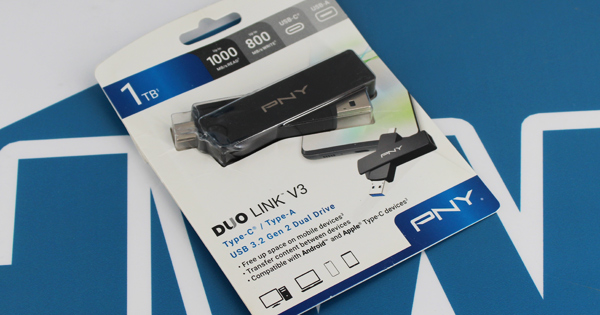
Der DUO Link V3 von PNY bringt dank zweier USB-Schnittstellen der Typen A und C reichlich Flexibilität in der Handhabung. Wir haben uns das Modell mit großzügigen 1 TB Speicherkapazität im Test genauer angesehen.