
Der Rechner braucht plötzlich Minuten statt Sekunden zum Starten, Programme reagieren verzögert, und der Lüfter wird hörbar laut. Viele Nutzer denken in dieser Situation automatisch an einen Neukauf. Dabei steckt der Engpass häufig nur in einer einzigen Komponente – und lässt sich mitunter gezielt beheben. Dieser Ratgeber zeigt, woran Sie erkennen, welcher Teil des Systems bremst, wann sich ein Upgrade lohnt, wann eine Reparatur genügt und wann tatsächlich ein neuer PC sinnvoll ist.
Ein träger Rechner ist ein Symptom, keine Diagnose. Hinter langen Ladezeiten können sehr unterschiedliche Ursachen stecken – und sie erfordern jeweils andere Maßnahmen.
Häufig liegt das Problem gar nicht an der Hardware. Ein über Jahre gewachsenes Betriebssystem sammelt Hintergrundprogramme, Autostart-Einträge und Update-Reste, die Ressourcen binden. Auch mehrere parallel laufende Cloud-Dienste oder ein volles Systemlaufwerk drücken das Tempo. Dann hilft oft schon eine gründliche Bereinigung oder eine saubere Neuinstallation – ganz ohne Schraubenzieher.
Andere Symptome deuten auf die Hardware. Ruckelt das System bei vielen geöffneten Programmen oder Browser-Tabs, kann der Arbeitsspeicher knapp werden. Dauern Start und Dateizugriffe ungewöhnlich lange, ist oft eine alte oder fast volle Festplatte der Engpass. Wird der Lüfter unter Last schnell laut und das System langsamer, sobald es warm wird, spricht das für eine verschmutzte oder altersschwache Kühlung: Prozessor und Grafikkarte drosseln bei zu hohen Temperaturen ihre Leistung automatisch. Und schließlich gibt es echte Defekte – etwa an Netzteil oder Mainboard –, die sich durch Abstürze, Bluescreens oder einen Rechner zeigen, der gar nicht mehr startet.
Bevor Sie Komponenten tauschen, gilt in jedem Fall ein Grundsatz: Sichern Sie Ihre Dateien. Eine aktuelle Sicherung gehört vor jeden größeren Eingriff – egal, ob Sie selbst Hand anlegen oder den Rechner in fachkundige Hände geben.
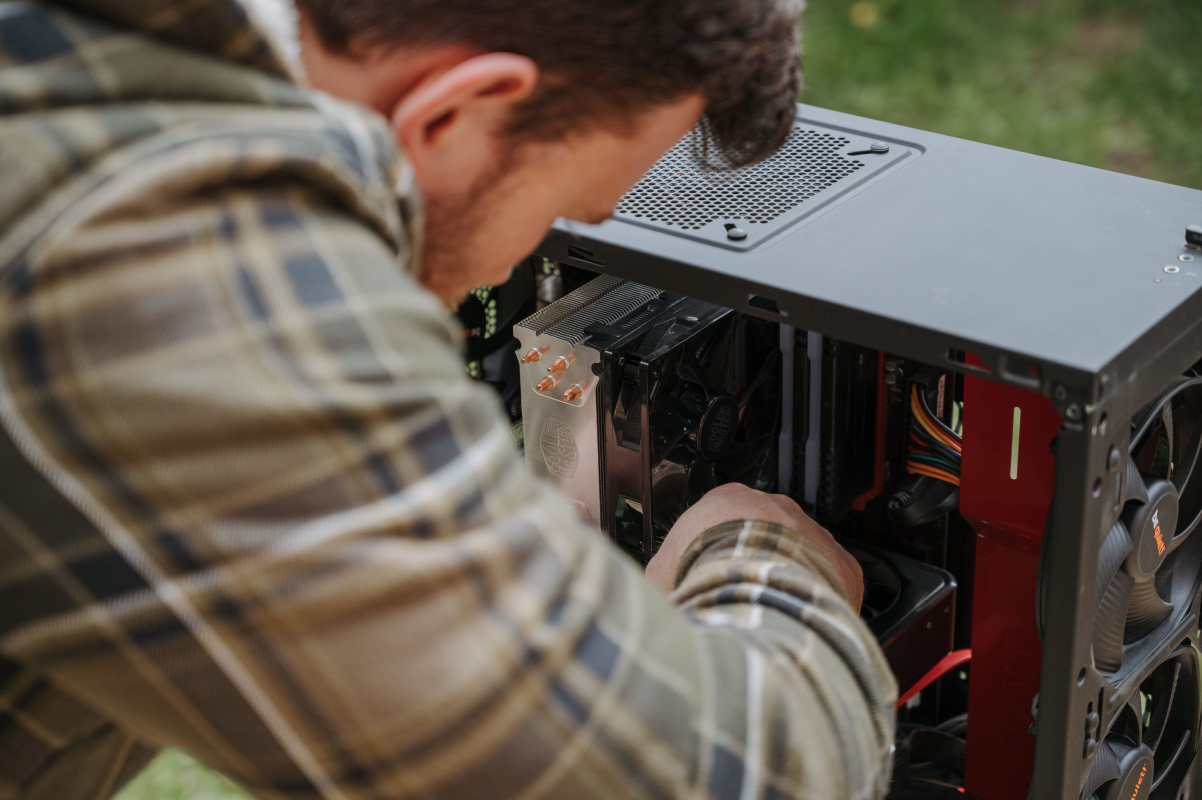
Ein Upgrade ist nur so gut wie die Plattform, auf der es steckt. (Bildquelle: pexels.com)
Wer die Ursache nicht selbst eingrenzen möchte, findet etwa bei der Computer Zagler GmbH einen fachkundigen IT-Dienstleister in Traunstein, der nach eigenen Angaben Diagnosen mit aktueller Diagnosesoftware erstellt. Die eigene Einschätzung aus Symptomen und Beobachtungen ist ein guter Anfang, ersetzt aber keine systematische Prüfung. Je nach Fehlerbild lassen sich dabei Temperaturen, Speicherauslastung und der Zustand der Laufwerke prüfen – so zeigt sich, wo das System wirklich bremst, bevor Geld in die falsche Komponente fließt.
Auf Basis dieses Befundes lassen sich die nächsten Schritte ableiten. Der Anbieter aus der Scheibenstraße nennt auf seiner Website Upgrades von Arbeitsspeicher, SSD und Grafikkarte ebenso wie Hardware-Reparaturen, etwa den Austausch von Grafikkarten, Mainboards oder Netzteilen. Ergänzt wird das Angebot durch die Installation von Betriebssystemen und Programmen – etwa wenn nach dem Wechsel des Systemlaufwerks eine saubere Neuinstallation ansteht.
Praktisch für Berufstätige und kleine Unternehmen: Die Abwicklung erfolgt laut Anbieter wahlweise in der eigenen Werkstatt, per Fernwartung oder als Vor-Ort-Service. So lässt sich der Eingriff an die Situation anpassen – von der Software-Bereinigung aus der Ferne bis zum Komponententausch in der Werkstatt.
Viele Desktop-PCs und ein Teil der Notebooks lassen sich mit dem Tausch einer einzelnen Komponente wieder deutlich beschleunigen. Vier Bereiche kommen dabei am häufigsten infrage:
Bei allen vier Punkten gilt: Ein Upgrade ist nur so gut wie die Plattform, auf der es steckt. Mainboard, Netzteil, Anschlüsse und Gehäusemaße legen fest, was überhaupt möglich ist – und ob sich der Eingriff am Ende lohnt.
Ob Reparatur, Upgrade oder Neukauf die richtige Antwort ist, hängt von vier Fragen ab. Erstens: Was genau ist defekt oder zu langsam? Ist ein einzelnes Bauteil ausgefallen – etwa das Netzteil – und erfüllt der Rest des Systems seinen Zweck weiterhin, spricht das für eine Reparatur. Gibt es keinen Defekt, aber einen klaren Engpass auf einer ansonsten brauchbaren Plattform, liegt ein gezieltes Upgrade nahe.
Zweitens: Wie alt ist die Plattform? Ein Rechner, dessen Mainboard, Prozessor und Speicher schon mehrere Generationen zurückliegen, lässt sich oft nur noch begrenzt erweitern. Fehlen Schnittstellen für moderne Komponenten oder bleibt der Prozessor auch nach SSD- und RAM-Aufrüstung der Flaschenhals, relativiert sich der Nutzen einzelner neuer Teile schnell.
Drittens: Wie sieht die Nutzung aus? Wer den PC hauptsächlich für Mails, Texte und Browser nutzt, stellt andere Anforderungen als jemand, der aktuelle Spiele oder Videobearbeitung plant. Ein System, das für die bisherigen Aufgaben knapp reicht, muss für neue, anspruchsvollere nicht mehr ausreichen.
Viertens: Was kostet die Maßnahme im Verhältnis zur erwarteten Restlebensdauer? Pauschale Preisaussagen sind kaum seriös, weil Aufwand und Teilepreise stark vom Einzelfall abhängen. Als Faustregel gilt jedoch: Je mehr Kernkomponenten gleichzeitig ersetzt werden müssten, desto eher nähert sich die Summe einem Neukauf – der dann auch aktuelle Anschlüsse und höhere Energieeffizienz mitbringt.
Damit aus dem ersten Ärger über einen trägen PC keine teure Fehlentscheidung wird, hilft ein strukturiertes Vorgehen. Diese Punkte verhindern die typischsten Fehler:
Wer erst die Ursache klärt und dann die Maßnahme wählt, trifft in der Regel die wirtschaftlichere Entscheidung – gleich, ob sie Reparatur, Upgrade oder Neukauf heißt.
ASUS erweitert seinen kompakten KI-Supercomputer Ascent GX10 um eine Variante mit 64 GB Unified Memory. Das neue Modell basiert wie...
Dell bringt den Alienware 32 4K OLED (AW3226Q) auf den Markt. Der auf der IFA vorgestellte Gaming-Monitor kombiniert ein flaches...
Bei Technical SEO geht es bei einem Relaunch oft um mehr als eine technisch „saubere“ Website. Eine Internationalisierung oder ein...
Fühlen Sie sich sicher in Ihrem Zuhause? Mehr als jede vierte Person in Deutschland (28,6 %) gab laut der SKiD-Dunkelfeldstudie...
Für viele Freizeitläuferinnen und -läufer ist nicht das Training selbst die größte organisatorische Herausforderung. Schwieriger ist der Übergang zwischen Arbeit,...
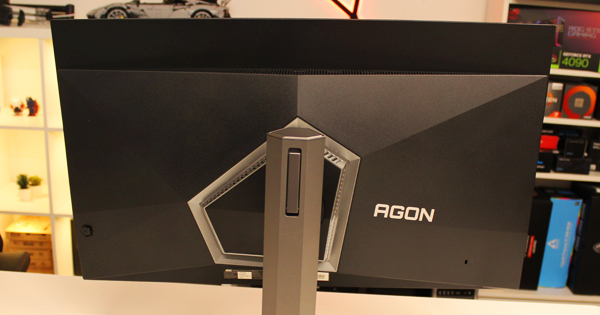
Mit dem AGON Pro AG326UZD2 hat AOC einen Gaming-Monitor mit OLED-Panel im Angebot. Der 240 Hz schnelle Monitor bietet 4K-Auflösung und weitere Features ab rund 900 Euro. Mehr dazu in unserem Test.
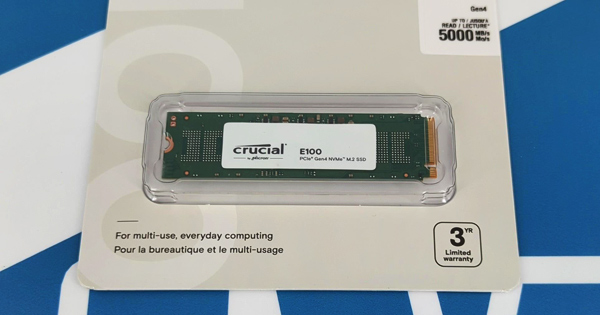
Die E100-SSD von Crucial basiert auf einem PCIe Gen4 Interface und QLC-Flashspeicher von Micron. Die Serie zielt auf Ein- und Umsteiger in die SSD-Welt ab. Wir haben uns das 1-TB-Modell im Test angesehen.