

Dein iOS-Device fühlt sich im Alltag oft wie ein sicherer Hafen an – trotzdem lohnt es sich, ein paar Stellschrauben zu kennen, die deinen Schutz deutlich stärken. Viele Angriffe bleiben unsichtbar, und genau deshalb machen kleine Routinen den Unterschied.
Ein kurzer Blick in die Einstellungen, ein aktivierter Schalter an der richtigen Stelle und ein Passwort, das nicht erraten werden kann – mehr braucht es oft nicht. Wenn du dir angewöhnst, solche Basics regelmäßig zu pflegen, bleibt dein digitales Leben deutlich entspannter.
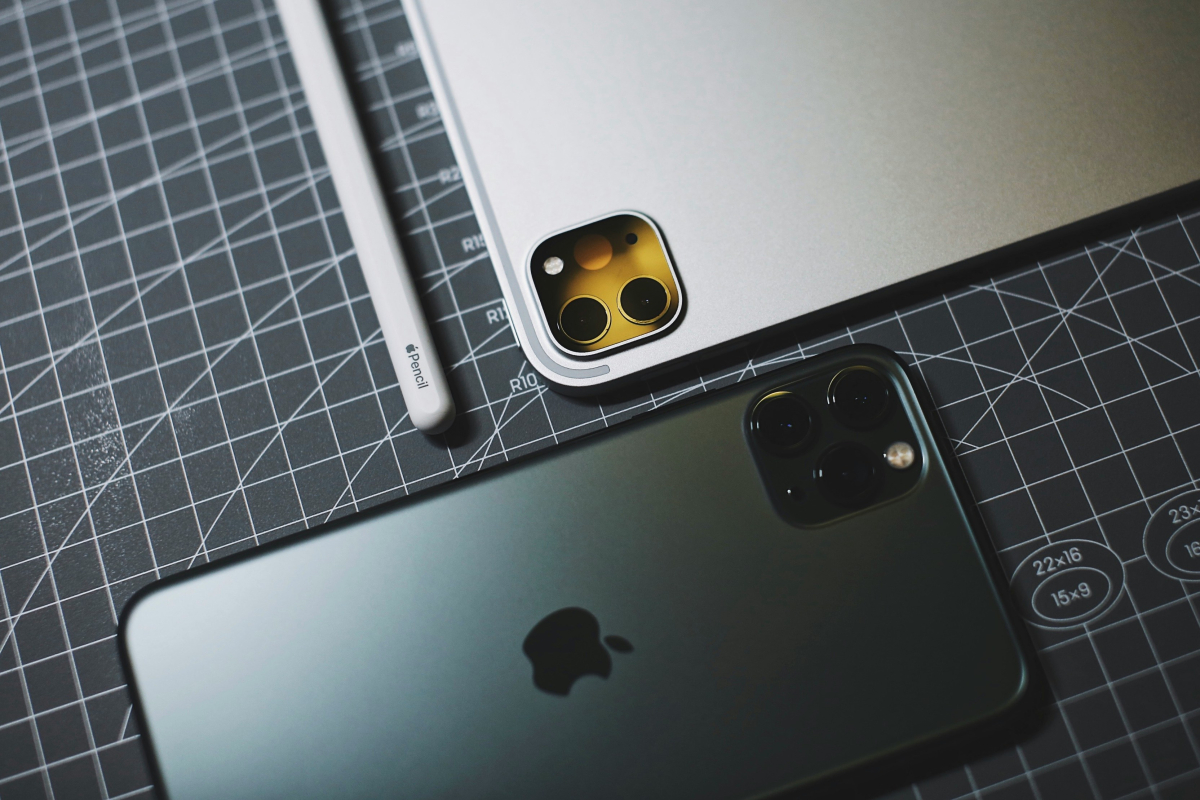
Fünf einfache Wege, wie dein Apple-Gerät sicherer wird. (Bildquelle: unsplash.com)
Aktuelle Software ist wie ein frischer Anstrich: Sie sieht nicht nur besser aus, sondern schließt auch Risse, die andere ausnutzen könnten. Apple liefert ständig Sicherheitsverbesserungen aus, die bekannte Schwachstellen beseitigen. Wenn dein iPhone, iPad oder Mac diese Updates selbst installiert, musst du nicht daran denken – und Angreifer haben es schwerer.
Auf dem iPhone und iPad findest du die Option unter Einstellungen → Allgemein → Softwareupdate → Automatische Updates. Dort kannst du sowohl das Laden als auch die Installation aktivieren. Auf dem Mac geht es über Systemeinstellungen → Allgemein → Softwareupdate. Es lohnt sich, die Option „Updates automatisch installieren“ direkt mitzunehmen, damit du auch Zwischenpatches erhältst.
Wenn du entscheidest, Updates nicht automatisch, sondern manuell einzuspielen, halte wenigstens eine feste Routine ein. Ein wöchentlicher Check dauert kaum länger als ein Kaffeeholen. Und gerade die kleinen Sicherheitslücken, die in Nebensätzen der Updatebeschreibungen erwähnt werden, sind oft die, die Angreifer zuerst ausnutzen.
Du wärst überrascht, wie viele noch immer zu Varianten aus Namen, Geburtsdaten oder Lieblingswörtern greifen – und genau das sind die ersten Kombinationen, die Angreifer durchprobieren. Besser arbeitest du mit einer Mischung aus langen, ungewöhnlichen Zeichenfolgen, die du dir nicht merken musst, weil dein Gerät das für dich erledigt.
Der integrierte iCloud‑Schlüsselbund erstellt solche Passwörter automatisch. Du findest ihn unter Einstellungen → Passwörter. Dort kannst du auch gespeicherte Logins prüfen und wiederkehrende Schwachstellen beseitigen. Wenn du lieber einen separaten Passwort-Manager nutzt, such dir einen, der Warnungen bei wiederverwendeten oder geleakten Passwörtern anzeigt.
Face ID und Touch ID bringen dir im Alltag eine angenehm direkte Sicherheitsschicht. Statt komplizierte Codes einzutippen, entsperrst du dein Gerät, Apps oder Website-Logins ganz nebenbei. Auf dem iPhone und iPad richtest du das unter Einstellungen → Face ID & Code ein, auf dem Mac unter Systemeinstellungen → Touch ID & Passwort.
Viele Angriffe scheitern an einem zweiten Schritt – genau deswegen lohnt sich diese kleine Hürde. Selbst wenn jemand dein Passwort errät oder aus einem Datenleck fischt, bleibt dein Account geschützt, weil der zweite Bestätigungscode fehlt. Apple setzt stark auf diesen Mechanismus, und du bekommst ihn ohne Zusatzapp direkt ins System eingebaut. Die Umstellung dauert nur einen Moment, wirkt aber wie ein doppelter Riegel an deiner Haustür.
Du findest die Einstellung auf dem iPhone und iPad unter Einstellungen → [Dein Name] → Passwort & Sicherheit. Dort wählst du „Zwei‑Faktor‑Authentifizierung“ und hinterlegst mindestens eine vertrauenswürdige Nummer. Auf dem Mac klappt es über Systemeinstellungen → [Dein Name] → Passwort & Sicherheit. Wenn du mehrere Apple‑Geräte nutzt, zeigt dir das System Anmeldeversuche dort automatisch an. Ein Klick auf „Zulassen“, und du bekommst den Code in Sekunden.
Was du gelegentlich prüfen solltest: ob die hinterlegten Telefonnummern noch aktuell sind. Alte Handynummer? Schnell ändern.
Freie Hotspots klingen super, aber sie öffnen Fremden auch einen Tunnel zu deinem Datenverkehr. Viele solcher Netzwerke sind schlecht abgesichert oder komplett unverschlüsselt. Besonders heikel wird es, wenn du auf dieser Verbindung E‑Mails abrufst, Banking‑Apps nutzt oder Accounts offen lässt. Ein aufmerksamer Angreifer braucht nur ein paar Minuten und günstige Software, um all deine Daten zu saugen.
Ein zusätzlicher Schutz entsteht, wenn du die Verbindung verschlüsselst, etwa indem du deinen Datenstrom durch einen gesicherten Dienst leitest, der ganz nebenbei ein VPN nutzt. Auf dem iPhone findest du die Einrichtung unter Einstellungen → Allgemein → VPN & Geräteverwaltung. Viele Anbieter liefern eigene Apps, die dir den Prozess abnehmen. Einmal eingerichtet, läuft die Verbindung im Hintergrund, ohne dass du ständig etwas anpassen musst. Auf dem Mac findest du die Einstellungen in den Systemeinstellungen → Netzwerk.
Worauf du bei der Auswahl achten solltest: transparente Datenschutzregeln und klare Informationen dazu, welche Daten gespeichert werden. Ein kurzer Blick auf die Website eines Anbieters reicht oft aus, um ein Gefühl dafür zu bekommen, ob der Dienst vertrauenswürdig ist. Oft kannst du einen VPN kostenlos testen, bevor du dich längerfristig entscheidest. Wenn du viel unterwegs arbeitest, wirst du die zusätzliche Schicht schnell zu schätzen wissen.
Viele Apps fragen aus reiner Bequemlichkeit zu viele Rechte ab. Man installiert schnell etwas Neues, klickt zwei‑, dreimal auf „Zulassen“ – und plötzlich hat eine einfache Notizapp Zugriff auf Fotos, Standort oder Kontakte. Solche Berechtigungen wirken harmlos, bis man genauer hinschaut.
Auf dem iPhone und iPad findest du alle Berechtigungen gesammelt unter Einstellungen → Datenschutz & Sicherheit. Dort kannst du nach Kategorien sortieren: Kamera, Mikrofon, Standort, Fotos und viele mehr. Ein kurzer Blick zeigt dir sofort, welche Apps über die Stränge schlagen. Auf dem Mac geht es über Systemeinstellungen → Datenschutz & Sicherheit, ähnlich aufgebaut und genauso übersichtlich.
Ein guter Ansatz: Frag dich bei jeder einzelnen Berechtigung, ob sie wirklich nötig ist. Muss eine Shopping‑App deinen Standort kennen? Braucht ein kleiner Spieleklassiker Zugriff aufs Mikrofon? Oft hilft es, die Rechte einfach mal zu entziehen. Wenn eine App danach meckert, kannst du sie gezielt wieder freischalten. Die meisten Programme funktionieren sowieso problemlos mit eingeschränkten Rechten.
Mit der Zeit entsteht so ein aufgeräumtes System, das dir ein besseres Gefühl gibt. Weniger Daten im Umlauf bedeutet weniger Angriffsfläche.
Digitaler Schutz fühlt sich oft wie ein lästiger Zusatz an, bis man merkt, wie viel entspannter der Alltag wird, wenn die Grundlagen sitzen. Manche Routinen brauchst du irgendwann nicht mehr bewusst abrufen – sie laufen einfach mit. Und wenn Apple oder unabhängige Stellen neue Funktionen empfehlen, lohnt sich ein Blick. Manchmal steckt dort genau die Verbesserung, die dir das Leben leichter macht.
ASUS erweitert seinen kompakten KI-Supercomputer Ascent GX10 um eine Variante mit 64 GB Unified Memory. Das neue Modell basiert wie...
Dell bringt den Alienware 32 4K OLED (AW3226Q) auf den Markt. Der auf der IFA vorgestellte Gaming-Monitor kombiniert ein flaches...
Bei Technical SEO geht es bei einem Relaunch oft um mehr als eine technisch „saubere“ Website. Eine Internationalisierung oder ein...
Fühlen Sie sich sicher in Ihrem Zuhause? Mehr als jede vierte Person in Deutschland (28,6 %) gab laut der SKiD-Dunkelfeldstudie...
Für viele Freizeitläuferinnen und -läufer ist nicht das Training selbst die größte organisatorische Herausforderung. Schwieriger ist der Übergang zwischen Arbeit,...

Mit dem AGON Pro AG326UZD2 hat AOC einen Gaming-Monitor mit OLED-Panel im Angebot. Der 240 Hz schnelle Monitor bietet 4K-Auflösung und weitere Features ab rund 900 Euro. Mehr dazu in unserem Test.
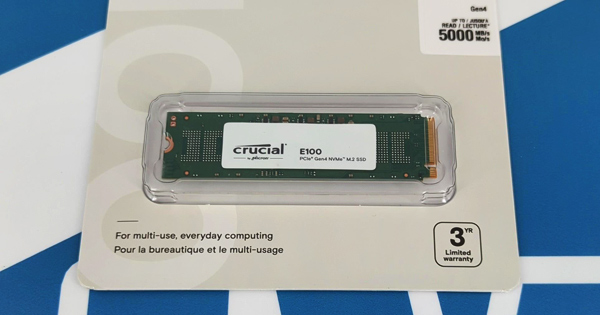
Die E100-SSD von Crucial basiert auf einem PCIe Gen4 Interface und QLC-Flashspeicher von Micron. Die Serie zielt auf Ein- und Umsteiger in die SSD-Welt ab. Wir haben uns das 1-TB-Modell im Test angesehen.